
Командный центр NEURO BRO снова на связи! Пока наш музыкальный штаб готовит новые платиновые Q2-треки, мы разберем техническую проблему, которая ежедневно портит нервы миллионам владельцев современных гаджетов. Речь идет о скрытых лагах интерфейса, подергиваниях анимации и внезапных микро-фризах при пролистывании ленты соцсетей.
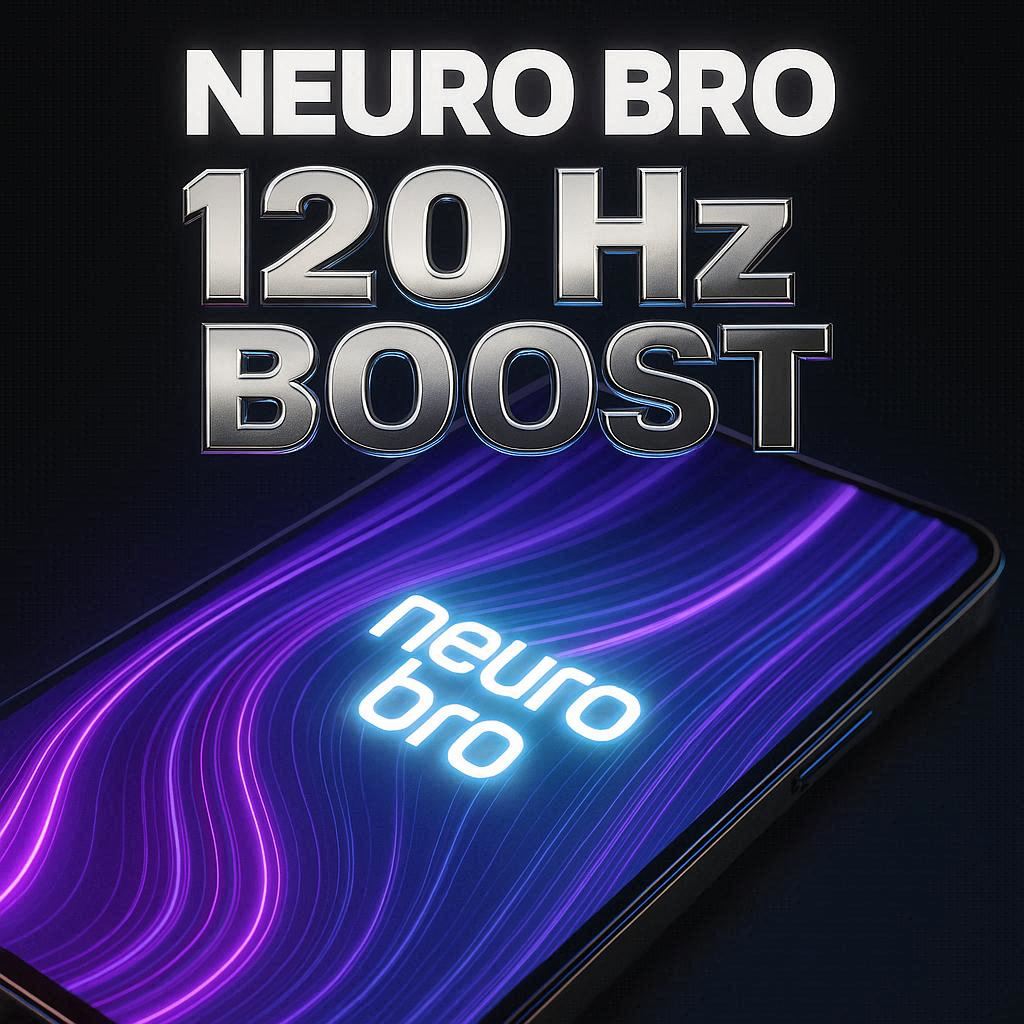
Большинство современных смартфонов среднего и премиального сегментов на бумаге оснащены роскошными дисплеями с поддержкой 90 Гц или 120 Гц. Однако, из-за запутанных заводских настроек или скрытых алгоритмов энергосбережения, операционная система большую часть времени принудительно сбрасывает плавность до устаревших 60 Гц. Маркетологи продали вам плавный экран, но система тайно его выключила ради экономии батареи. В результате — глаза устают в два раза быстрее, а процессор не раскрывает свой потенциал.
📋 Пошаговая инструкция разгона дисплея под полный контроль:
- Принудительное включение максимальной частоты
Зайдите в Настройки вашего смартфона -> раздел «Экран» (или Дисплей) -> найдите пункт «Частота обновления» (Screen Refresh Rate или Smoothness). Вместо стандартного заводского режима «Авто» или «Адаптивная», который постоянно душит систему, принудительно выставите значение «Максимум» или «120 Гц». Интерфейс мгновенно станет шелковым. - Обход ловушки режима энергосбережения
Запомните главное хакерское правило: как только заряд аккумулятора падает ниже 20% (или вы вручную включаете «Экономию заряда»), телефон автоматически, без вашего ведома, зарежет герцовку до 60 Гц. Если вам нужна бескомпромиссная плавность всегда — зайдите в Настройки батареи и уберите галочку с пункта «Ограничивать частоту обновления экрана» в режиме энергосбережения. - Активация счетчика кадров (Для проверки)
Чтобы убедиться, что система вас не обманывает, зайдите в Настройки -> «О телефоне» -> 7 раз быстро тапните по «Номер сборки», чтобы открыть Меню разработчика. Зайдите в это новое меню и включите тумблер «Показывать частоту кадров» (Show Refresh Rate). В углу экрана появится живая цифра, которая покажет реальный FPS в реальном времени. - Исправление багов в заблокированных приложениях
Некоторые тяжелые приложения (например, YouTube или старые игры) игнорируют системные 120 Гц и запускаются в 60 Гц. Если заметили лаги в конкретной программе — зайдите в Настройки -> Приложения -> найдите эту программу и полностью очистите её кеш, либо выставите ей максимальный приоритет производительности в игровом режиме смартфона.
Слушайте всю антологию флота в прямом эфире 24/7:
🌐 Официальный плеер радио: myneurobro.com
📸 Наш Instagram-штаб: @neurobro.official
Оставайтесь на связи с командным центром NEURO BRO. Оптимизируй железо, управляй матрицей! 🪐⚓️